Είδη Παραστατικών |
  
|
Είδη Παραστατικών |
|
το σύνολο των Ειδών Παραστατικών (πχ Τιμολόγιο, Δελτίο Αποστολής κλπ) σύμφωνα με τις ανάγκες του κάθε Οργανισμού για την καταχώριση των παραστατικών του.
Επιλέγοντας από το κεντρικό μενού της εφαρμογής Παραμετρικά Αρχεία το πρόγραμμα Είδη Παραστατικών εμφανίζεται η ακόλουθη οθόνη:
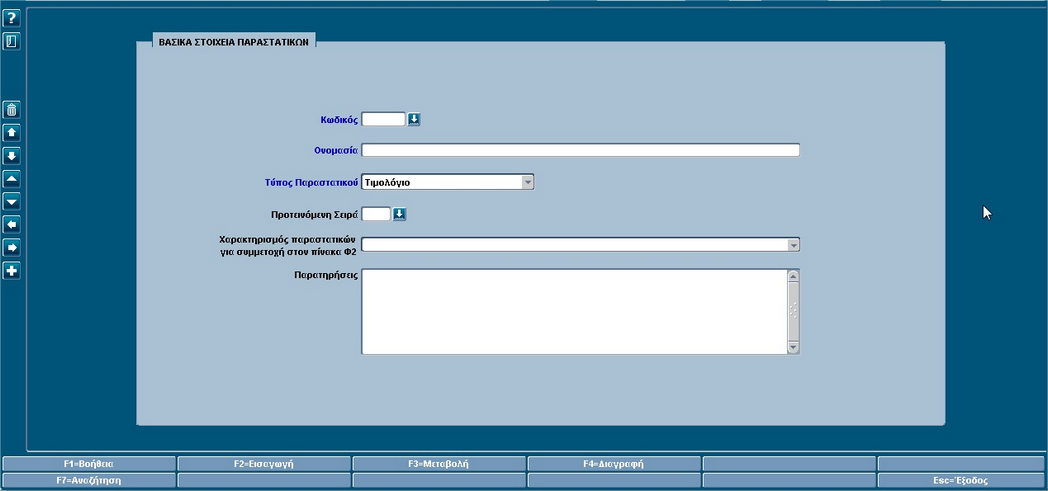
Στην οθόνη αυτή έχουμε τη δυνατότητα, επιλέγοντας ένα από τα ακόλουθα λειτουργικά πλήκτρα της εφαρμογής, να επιτύχουμε τα εξής ως προς τα είδη των παραστατικών:
• F2 = Εισαγωγή
• F7 = Αναζήτηση
• F3 = Μεταβολή
• F4 = Διαγραφή
1. Για Εισαγωγή Είδους Παραστατικού
Όταν επιλέξουμε την παρούσα λειτουργία, εμφανίζεται η ακόλουθη οθόνη:
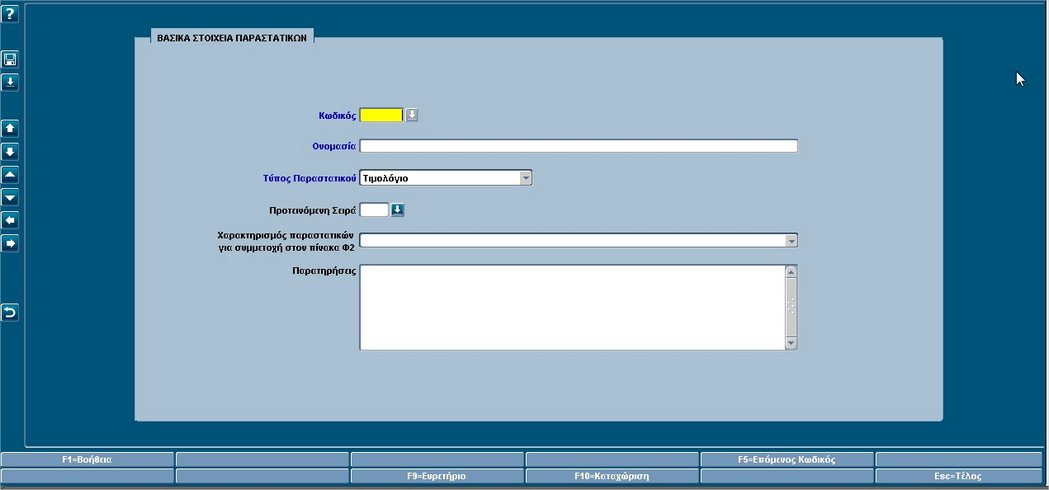
 Τα πεδία που εμφανίζονται με μπλε χρώμα είναι υποχρεωτικά προς συμπλήρωση, προκειμένου να εισάγουμε ένα νέο είδος παραστατικού.
•Στο πεδίο του μπορούμε να εισάγουμε τον κωδικό που επιθυμούμε ή να πατήσουμε το πλήκτρο F5= Επόμενος Κωδικός , ώστε να μας προτείνει το σύστημα αυτόματα τον επόμενο διαθέσιμο κωδικό.
•Στο πεδίο Ονομασία μπορούμε να συμπληρώσουμε μια περιγραφή που να μας βοηθάει να καταλάβουμε τα χαρακτηριστικά του παραστατικού αυτού.
•Στον Τύπο Παραστατικού επιλέγουμε από την λίστα μία από τις παρακάτω επιλογές οι οποίες δηλώνουν και χαρακτηρίζουν το είδος του παραστατικού.
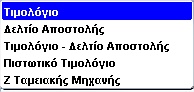
•Στο πεδίο Προτεινόμενη Σειρά μπορούμε να εισάγουμε μια τιμή η οποία κατα την δημιουργία Τιμολογίου θα προτείνεται αυτόματα ως Σειρά Παραστατικού, κάθε φορά που θα επιλέγουμε το συγκεκριμένο Κωδικό Παραστατικού.
•Στο Πεδίο Χαρακτηρισμός Παραστατικών για Συμμετοχή στον Πίνακα Φ2 επιλέγουμε από την λίστα μία από τις παρακάτω επιλογές οι οποίες χαρακτηρίζουν τα παραστατικά. Ο χαρακτηρισμός αυτός μας εξυπηρετεί στην έκδοση των καταστάσεων του ΦΠΑ.
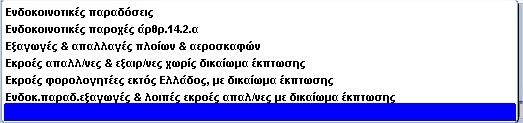
 ΠΡΟΣΟΧΗ!!!
Η λειτουργία αυτή χαρακτηρίζει τα παραστατικά για τη συμμετοχή τους στις καταστάσεις ΦΠΑ και θα πρέπει να γίνεται με μεγάλη προσοχή
•Στο πεδίο Παρατηρήσεις μπορούμε να γράψουμε ένα ελεύθερο κείμενο της επιλογής μας το οποίο θα μας βοηθάει να καταλάβουμε τα χαρακτηριστικά του παραστατικού.
Όταν ολοκληρώσουμε την εισαγωγή των στοιχείων, πατάμε το F10=Καταχώριση . Αν δεν επιθυμούμε την καταχώριση του, πατάμε το Esc=Τέλος .
2. Για Αναζήτηση Είδους Παραστατικού
Με την παρούσα λειτουργία μπορούμε να αναζητήσουμε Είδη Παραστατικών που έχουμε ήδη δημιουργήσει. Για να εκτελέσουμε την λειτουργία αυτή πατάμε το F7=Αναζήτηση , στη συνέχεια απο το πεδίο Κωδικός επιλέγουμε τον κωδικό του Παραστατικού που θέλουμε να αναζητήσουμε και μετά πατάμε F8= Έναρξη Αναζήτησης .
3. Για Μεταβολή Είδους Παραστατικού
Με την παρούσα λειτουργία μπορούμε να μεταβάλουμε Είδη Παραστατικών που έχουμε ήδη δημιουργήσει. Για να εκτελέσουμε την λειτουργία αυτή πατάμε το F3=Μεταβολή , στη συνέχεια απο το πεδίο Κωδικός επιλέγουμε τον κωδικό του Παραστατικού που θέλουμε να μεταβάλουμε και μετά πατάμε F8= Έναρξη Αναζήτησης . Όταν ολοκληρώσουμε την μεταβολή των στοιχείων, πατάμε F10=Καταχώριση . Αν δεν επιθυμούμε να το τροποποιήσουμε, πατάμε το Esc=Τέλος .
4. Για Διαγραφή Είδους Παραστατικού
Με την παρούσα λειτουργία μπορούμε να διαγράψουμε Είδη Παραστατικών που έχουμε ήδη δημιουργήσει. Για να εκτελέσουμε την λειτουργία αυτή πατάμε το F4=Διαγραφή , στη συνέχεια απο το πεδίο Κωδικός επιλέγουμε τον κωδικό του Παραστατικού που θέλουμε να διαγράψουμε και μετά πατάμε F8= Έναρξη Αναζήτησης . Για να ολοκληρώσουμε τη διαγραφή του παραστατικού πρέπει να πατήσουμε ξανά το F4=Διαγραφή και στο μήνυμα επιβεβαίωσης που εμφανίζεται να πατήσουμε το Ναι .